
第二章
〜送信するまで〜| 目次 | OB25P |
送信と受信テスト |
送信と受信のテスト
サーバーの基本構築はできましたので、後はメールを実際に送信と受信をしたいと思います。
今回、使うのは、windowsOSなら標準でついている
XP以前なら Outlook
Vista以降なら、windowsメール
を使いたいと思います。
Outlook Express を使って説明していきます。
①スタート
②Outlook Express を選択し起動
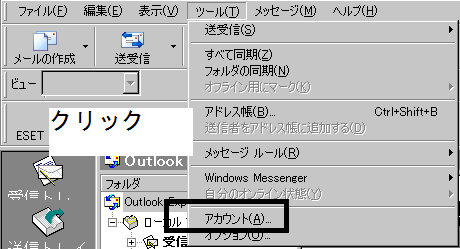
その後、ツールを選択し、以下の示す場所をクリックします。
|
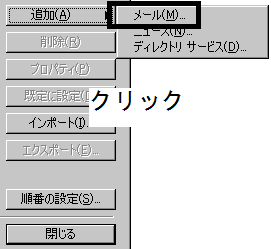
インターネットアカウントのウインドウが表示されたら
追加⇒メールと選択します。
|
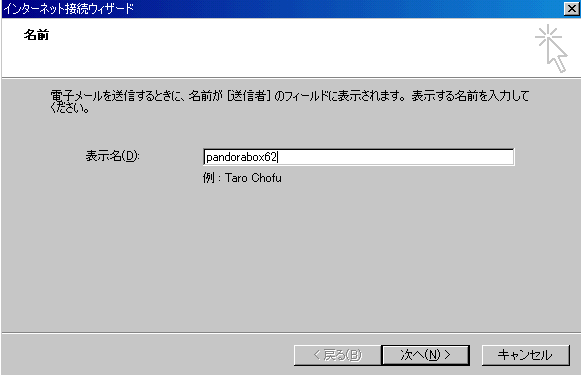
表示名を入力し、次へを選択
|
表示名はなんでもかまいません。
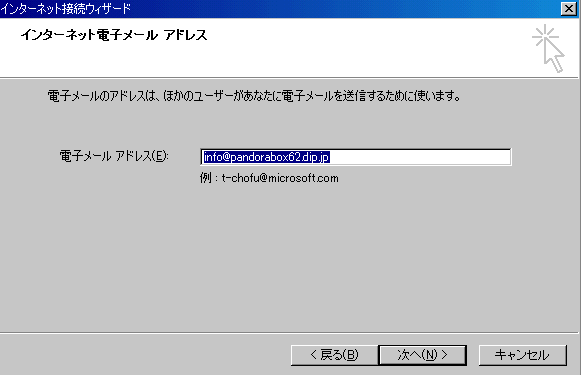
電子メールアドレスを入力し、次へを選択
|
電子メールアドレスは先ほどメールサーバーで作成した、
ユーザー@ドメイン名を入力します。
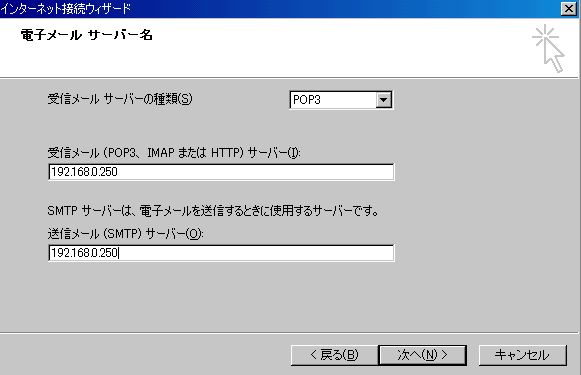
POPサーバー名とSMTPサーバー名を入力し、次へを選択
|
自分のサーバーのアドレスを入力
↑の例では、メールサーバーがローカルにあるので、ローカルIPを入力しています。
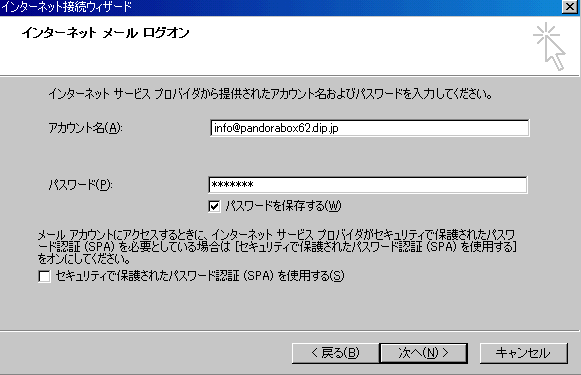
メールサーバーで作った、アカウントとパスを入力して、次へを選択
|
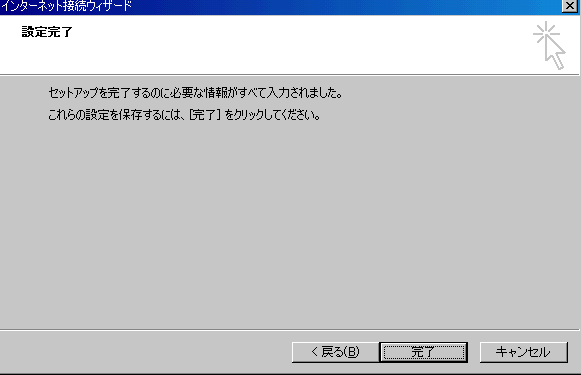
完了のボタンをクリック
|
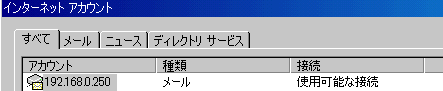
以下のように表示されていれば成功
|
最後に作成したアカウントを選択し、既定に設定をクリック
そして、とじてください
そして、受信のテスト
携帯から自分の作成したメールアドレスに向けてメールしてください
テストメールを送信したらF5を押してください
以下のように表示されていれば受信成功です。
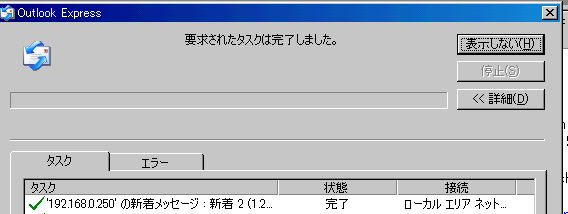
|
↑新着メール2件なのは、テスト2個送ったのです。間違えて(爆)
次に、今来たメールを返信してください。
携帯のほうにメールが届けば、送信・受信ともに成功です。